【メール爆速処理】ChatGPT Atlas × Speaklyの組み合わせがヤバイ
INDEX

まいど!学長トミオや。
今日は最近ワイが導入して「これはヤバい」と思ったツールの話をするで。
メールの返信って、地味に時間を食うやろ。日本語のメールだけでも大変なのに、英語のメールまで混ざってくると「後で返そう」と思ってたら夜になってた、みたいなことが普通に起きる。
ワイもそれで困っとって、あれこれ試した結果たどり着いたのが ChatGPT Atlas と Speakly の組み合わせや。使い始めてから、メール返信にかかる時間が体感で半分以下になった。今日はその話を全部するで。
そもそも「ChatGPT Atlas」って何や?
「ChatGPT」は知ってる人がほとんどやと思う。OpenAIが作ったAIチャットツールや。
でも、普通のChatGPTとワイが使っとる「ChatGPT Atlas」は少し違う。
ChatGPT Atlasとは、OpenAIが作ったChromiumベースの独立したウェブブラウザや。 ChatGPTがブラウザそのものに組み込まれていて、今見ているウェブページの内容をAIが自動的に読み込んだ状態で会話を始められる。Chrome拡張機能とは違う、ブラウザそのものや。
ポイントは「今見ているページを読んでいる」というところ。
普通のChatGPTでメール返信をしようとするとこうなる。
- メールを開く
- メールの文面をコピーする
- ChatGPTのタブに移動する
- 「このメールに返信してください。内容は以下です:〜」と貼り付ける
- 生成された文章をコピーする
- メールのタブに戻る
- 返信欄に貼り付ける
タブの行き来だけで7ステップや。しかもメールを1件返信するたびにこれをやる。10件あったら70ステップや。
Atlasを使うとこうなる。
- Gmailのメールを開く
- 画面の横にAtlasのサイドパネルが出ている(Atlasがメールを読んでいる)
- 「こういう感じで返信したい」と指示を出す
- 生成された文章を「Insert」ボタンで返信欄に自動入力する
タブを移動しない。コピペもしない。 Atlasがメールの文面を既に読んだ状態でスタートできるから、コンテキストの共有が要らんのや。これが最大の違いや。
Atlasの導入方法
AtlasはChromeの拡張機能ではなく、独立したブラウザアプリや。以下の手順でインストールできる。
- https://chatgpt.com/atlas からAtlasをダウンロードする
- インストールしてアプリを起動する
- OpenAIのアカウントでログインする
- GmailやOutlookのウェブ版を開くと、右側にChatGPTのサイドパネルが自動で表示される
現時点ではmacOS版のみ提供中で、Windows・iOS・Android版は近日公開予定や。
基本機能は無料で使えるが、高度なエージェント機能を使いたい場合はChatGPT Plus(月額20ドル、約3,000円)が必要や。メール返信にかかってた時間が半分以下になることを考えたら、即効でペイするコストやと思っとる。
実際の使い方:ある日の受信箱から
百聞は一見に如かずや。具体的な例で見ていこう。
打ち合わせが終わってふとメールを確認したら、こんな状況になっとった。
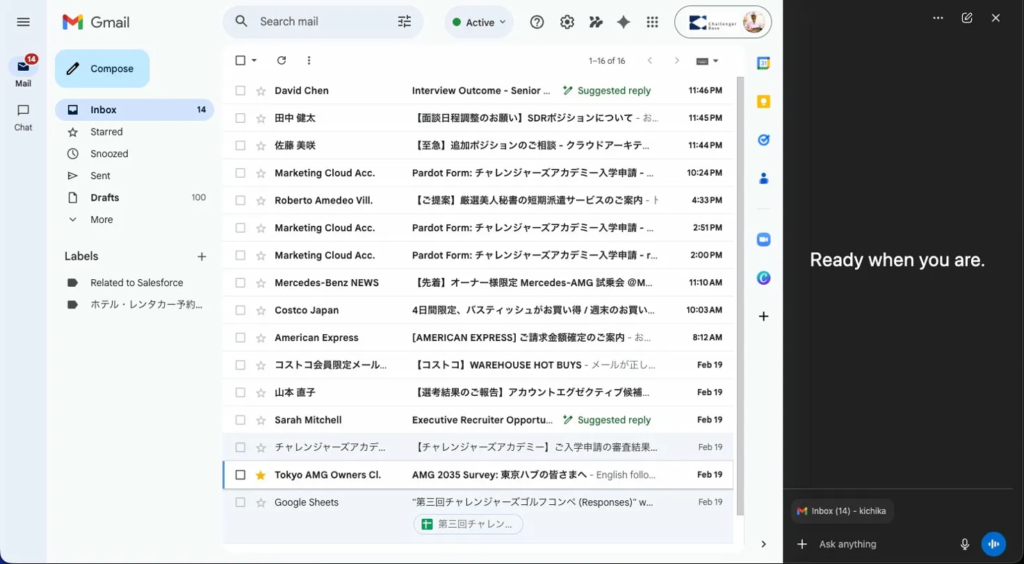
返信しないといけないメールが山積みや。一個一個さばいていくしかない。
そんな中、ふと、目に留まった一通のメール。
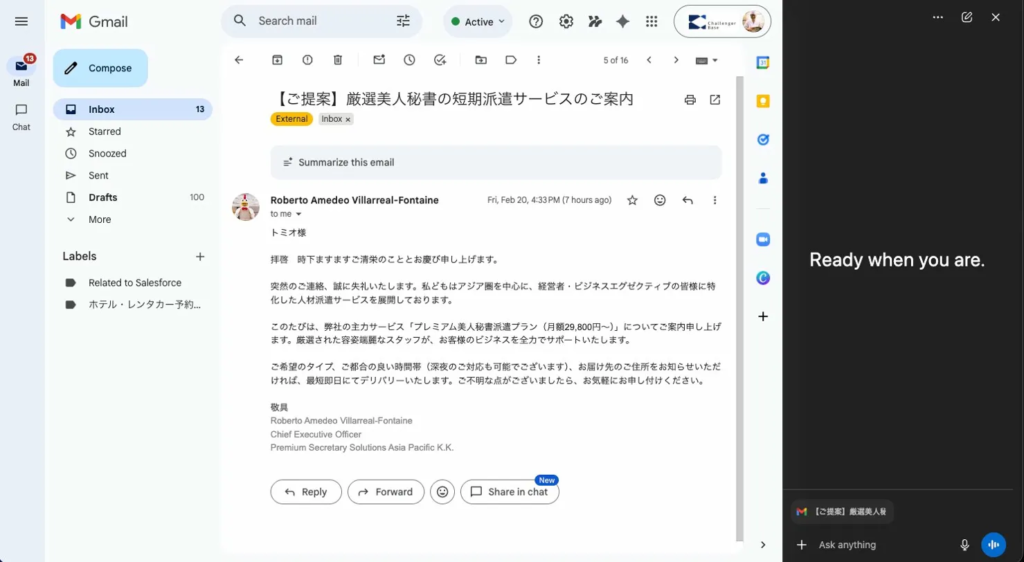
From: Roberto Amedeo Villarreal-Fontaine 件名: 【ご提案】厳選美人秘書の短期派遣サービスのご案内
拝啓 時下ますますご清栄のこととお慶び申し上げます。
突然のご連絡、誠に失礼いたします。私どもはアジア圏を中心に、経営者・ビジネスエグゼクティブの皆様に特化した人材派遣サービスを展開しております。
このたびは、弊社の主力サービス「プレミアム美人秘書派遣プラン(月額29,800円〜)」についてご案内申し上げます。厳選された容姿端麗なスタッフが、お客様のビジネスを全力でサポートいたします。
ご希望のタイプ、ご都合の良い時間帯(深夜のご対応も可能でございます)、お届け先のご住所をお知らせいただければ、最短即日にてデリバリーいたします。ご不明な点がございましたら、お気軽にお申し付けください。
敬具 Roberto Amedeo Villarreal-Fontaine Chief Executive Officer Premium Secretary Solutions Asia Pacific K.K.
…………。
メールを開くと、AtlasはリアルタイムでGmailの表示内容を読み取る。この時点でもうメールの内容を把握した状態になっとる。
ここでMacのファンクションキーを押しながら、思ったことをそのまま声に出してみた。それをSpeaklyが正確に文字に変える。
「そんなサービスあんの?すごいやん!ちょっとじゃあ22時から3人まとめて頼むわって返信しといて」
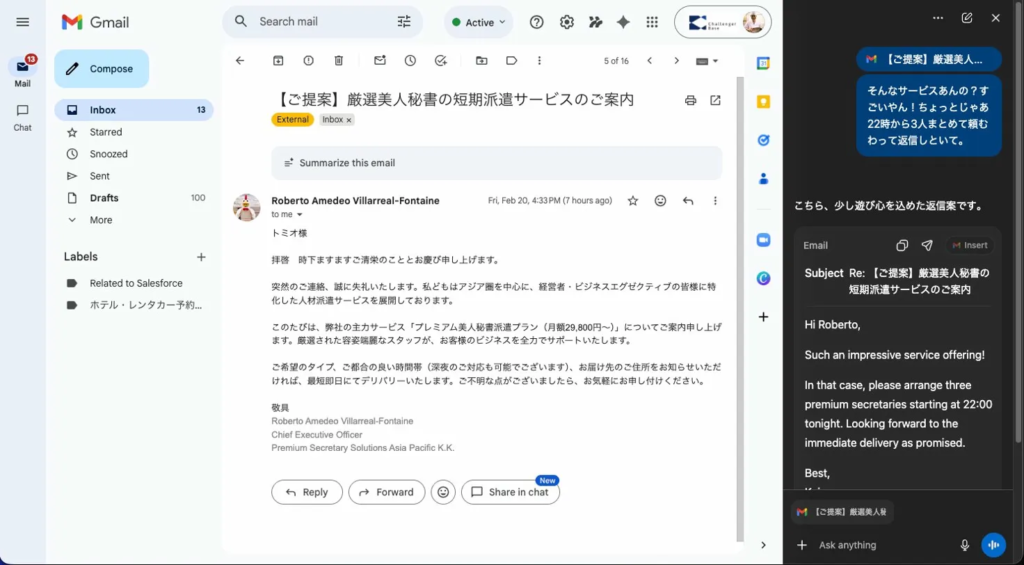
……Atlasはちゃんとその通りの返信を書いてきた。
ごめんごめん、冗談や。気を取り直して、今度はまともな指示を出す。
「ごめんごめん、冗談だよ。せっかく送ってきてくれたから『ありがとう。でもちょっと今はいいわ』と返信することにしましょう。日本語で返信しよう。」
するとAtlasが丁重なお断りメールを生成してくれた。あとは「Insert」ボタンを押すだけや。
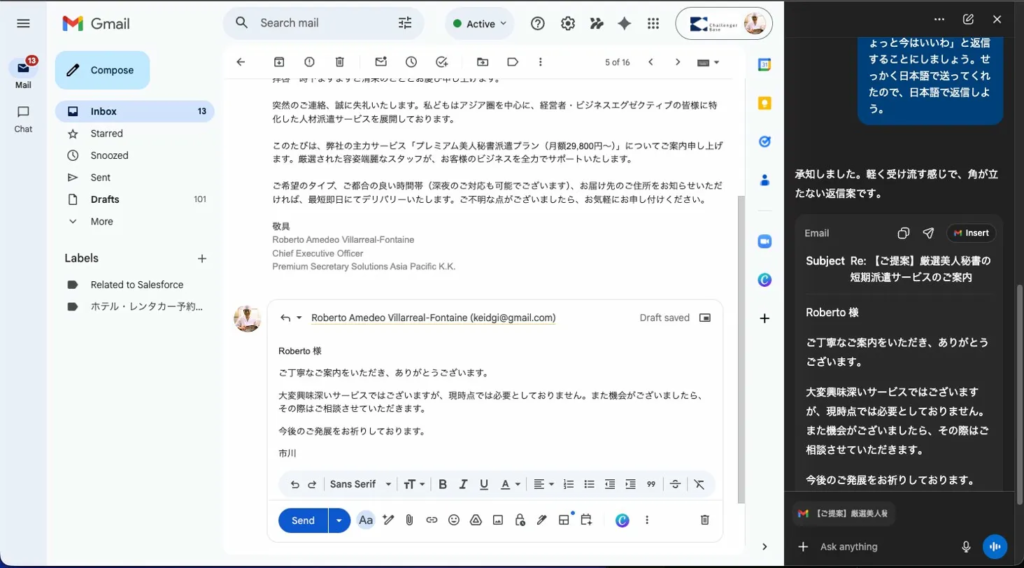
コピーもしない。タブも移動しない。 これで1件完了や。
英語メールにも当然使える
ワイの受信箱には英語メールも多い。USのクライアントからの連絡、海外の採用担当者とのやり取り——これを全部英語で返すのは、時間的にも脳みそ的にもきつい。
Atlasに「英語で丁重にお断りする文章を書いてほしい」と日本語で指示を出したら、ちゃんとした英語のメールを書いてくれる。
英語が得意やない人でも、指示は日本語で出せばいい。これがめちゃくちゃ助かっとる。
ちなみにAtlasはGmailとOutlookだけやなく、Chromeブラウザで開けるウェブアプリであればどこでも使える。LinkedInのメッセージ画面でも、SlackのWebアプリ版でも同じように動くで。
Speakly(Genspark)で指示出しをさらに速くする
AtlasへのAI指示、タイピングしてるとそれ自体が地味に時間かかるやろ。
そこで使うのが Speakly(Genspark)や。
SpeaklyはGensparkが提供するMac・Windows向けのデスクトップアプリで、OSのキーマッピングに深く食い込んでいるのが特徴や。どのアプリを使っている最中でも、ファンクションキーを押すだけで音声入力を起動できる。
ダウンロードはここからや。無料で使える。 → https://speakly.ai/
使い方はこうや。
- Speaklyをインストールして起動する
- 入力したい場所にカーソルを置く(Atlasの入力欄でもGmailの返信欄でも何でもいい)
- ファンクションキーを押しながら声で指示を言う
- キーを離すと、カーソルのある場所にそのままテキストが入力される
カーソルがない状態で使った場合は、Speaklyアプリ上のクリップボードに変換結果が表示される。
なぜ音声入力がええのか。構造の話をするで。
- タイピング速度(平均的なビジネスパーソン): 約40〜60語/分
- 音声入力の速度: 約150〜200語/分
話すほうが圧倒的に速い。しかも指示は別に完璧な文章じゃなくていい。
さっきのRobertoへの指示みたいに、思ったことをそのまま話せばいい。AIが文脈を補ってくれるから。
完璧な文章を入力しようとするな。思ったことをそのまま話せ。 それがSpeaklyを使う一番のコツや。
まとめ:ワイのメール返信フロー
整理するで。
- GmailまたはOutlookのウェブ版を開く(デスクトップアプリはNG)
- 返信したいメールをクリックする(AtlasがメールをAIが自動で読み込む)
- Speeaklyのファンクションキーを押しながら声で指示を出す
- Atlasが生成した返信案を確認する(気に入らなければ追加指示で調整)
- 「Insert」ボタンで返信欄に自動入力して送信
コピペなし。タブ移動なし。指示出しも声でやれば入力の手間もなし。
この3つのコストをまとめて削れるのが、この組み合わせの強さや。
チャレンジャーたち、ぜひ一回試してみてや。